Há quase três anos eu te mostrei um ótimo testador de cabo por US $ 8 que informa rapidamente se o seu cabo USB-C provavelmente será rápido, lento, forte ou fraco. Infelizmente, este gadget foi descontinuado e nunca encontrei nada tão intuitivo ou barato desde então. Mas se você tiver um Mac com chips Apple Silicon, basta baixar gratuitamente um testador ainda mais impressionante.
Chama-se WhatCablee funciona lendo dados que o seu Mac já coleta de dispositivos USB conectados, dados que a Apple normalmente não fornece. Basta clicar em um pequeno widget localizado na barra de menu acima do seu Mac e você poderá ver todos os cabos e dispositivos USB-C conectados ao seu computador.
Veja como o criador Darryl Morley me explicou:
Todo Apple Silicon Mac possui um chip controlador de porta que lida com a negociação de energia USB. Quando você conecta um cabo com marcador eletrônico, o controlador da porta envia uma mensagem “Discover Identity” para o chip do cabo e recebe uma mensagem estruturada: ID do fornecedor, classificação de velocidade, classificação de corrente, limites de tensão, se é ativo ou passivo, etc.
O macOS grava esta resposta no registro IOKit. WhatCable lê usando APIs públicas da Apple. Sem acesso root, sem direitos privados. Os dados não ficam ocultos, o firmware da Apple negocia e publica o resultado. Simplesmente não aparece em nenhum lugar das ferramentas padrão do macOS. WhatCable lê o que já está lá.
O marcador eletrônico é uma fonte. WhatCable também lê no hardware do Mac a velocidade real de conexão negociada, a velocidade do link Thunderbolt e a tensão e corrente sob alimentação em cada porta. O dispositivo conectado nos diz o que é, quem o criou e o que suporta. Junte os três, cabo, dispositivo e Mac, e o WhatCable pode dizer não apenas o que tudo afirma oferecer suporte, mas também o que realmente está acontecendo na conexão no momento e qual parte é o gargalo se algo não estiver funcionando conforme o esperado.
Quer vê-lo em ação? Tirei algumas fotos enquanto testava alguns dos meus cabos favoritos esta semana. Não é uma solução perfeita, pois os cabos podem mentir sobre suas capacidades, mas o WhatCable realmente me ajudou a encontrar um cabo com defeito ao longo do caminho.
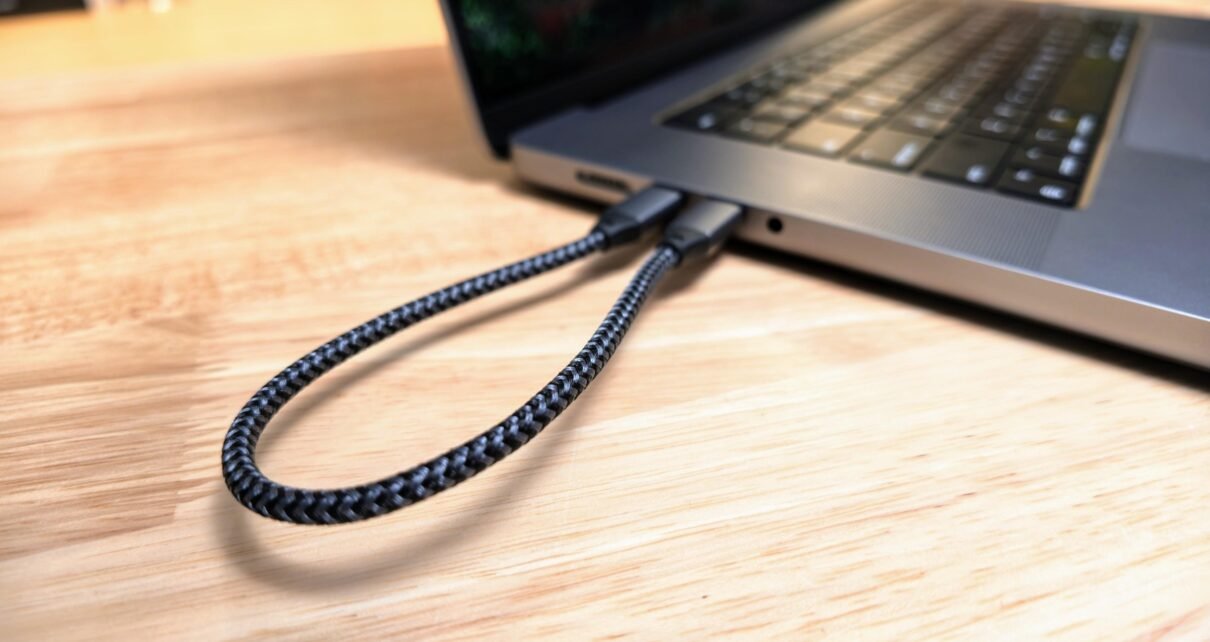
Quando conectei o cabo Satechi curto e leve que você vê acima em duas portas do meu MacBook Pro, consegui o seguinte:
Sei por experiência própria que esta informação está correta, o que significa que ainda é um cabo valioso. USB 2.0 a 480 Mbps é muito lento, mas o cabo indica automaticamente que pode carregar a 100 watts, quase tão rápido quanto o meu Mac pode carregar.
Essa é uma informação um pouco mais útil do que meu testador de US$ 8 pode fornecer. Isso também mostra que o cabo oferece apenas velocidades USB 2.0 e provavelmente oferece carregamento de 60 W ou melhor, já que existe um marcador eletrônico. Mas não consegue ler os dados do marcador eletrônico para indicar que este cabo suporta velocidades de carregamento de 100W.
Na verdade, obtenho mais de 60 W quando conecto uma bateria de 140 W ao meu Mac:
WhatCable também pode detectar que estou conectado a um carregador de 100 W:
Agora vamos tentar um dos meus cinco cabos USB-C favoritos novamente – meu cabo Supercalla 10 Gbps, 100 W com esferas magnéticas:
É estranho: o marcador eletrônico do cabo afirma que são 10 Gbps e 100 W, mas o Mac não trata assim!
Quando conecto um SSD rápido de 10 Gbps, não consigo essa velocidade com este cabo:
E parece que é porque meu cabo condutor diário está finalmente se desgastando. Acho que é hora de aposentar este!
Agora vamos experimentar o cabo teoricamente mais novo e melhor da minha gaveta: um cabo USB4 de 240 W e 40 Gbps.
Novamente, o marcador eletrônico parece validar essas velocidades, mesmo que o Mac não esteja se conectando a essa taxa.
Depois de conectar o player, o WhatCable detectou que o Mac tinha um link de 10 Gbps:
É mais assim: essa transferência de 25 GB é medida em segundos em vez de minutos:
Aqui está um cabo que chegou outro dia na minha casa exclusivamente para carregamento de 100W. Não espero mais dados USB 2.0 de 480 Mbps; na Amazon, a empresa anunciou apenas velocidades USB 2.0:
Mas a WhatCable afirma que seu próprio marcador eletrônico anuncia dados USB 3 a 10 Gbps… isso é possível?
Receio que não: o marcador eletrônico naquele cabo assinava cheques que seu corpo não poderia descontar. Minutos, não segundos, para a mesma transferência de 25 GB:
Aqui, meu testador de US$ 8 fez um trabalho melhor, detectando imediatamente que o cabo não suporta SS (SuperSpeed, também conhecido como USB 3).
No entanto, oferece velocidades de carregamento de 5 amperes:
Em seguida, pensei em conectar meu cabo sanfonado magnético USB-A para USB-C, que definitivamente só é capaz de velocidades USB 2.0 de 480 Mbps:
Estranhamente, o Mac insiste que funciona a 10 Gbps… quando conectado à minha bateria externa. Isso parece errado!
Por fim, aqui está o cabo antigo e confiável que veio com uma unidade LaCie que comprei em 2019, que sempre recorri por sua estabilidade e velocidade:
Este é um cabo Thunderbolt de 20 Gbps, embora diga 10 Gbps no final. Não tenho um em mãos, mas terei que experimentá-lo com um drive Thunderbolt para verificar!
Morley não é o primeiro a perceber que um MacBook poderia ser um testador de cabo USB-C. Informações de conexão USB é um aplicativo pago semelhante que chegou há um ano. Mas a versão de Morley é gratuita, e ele me disse que “sempre permanecerá gratuita em sua essência”, mesmo que você possa pagar £ 9,99 para obtê-la. a versão Pro que oferece monitor de energia em tempo real, diagnóstico e visualização do terminal.
Ele também construiu uma versão ainda mais simples da ideia chamado WhatPort que simplesmente monitora o que cada uma das portas USB-C do seu Mac está fazendo atualmente, incluindo energia, dados e vídeo.
Morley me disse que não será capaz de criar uma versão do WhatCable para Windows porque “há muitas variações de hardware e as APIs do Windows não expõem o que o WhatCable precisa”, e diz que o Android e o iOS também não fornecem acesso de baixo nível suficiente.
“Se alguém tiver uma solução alternativa, adoraria ouvi-la”, disse ele.
Mas ele já está trabalhando em uma versão para Linux e continua atualizando a versão para Mac. Você pode acompanhar as atualizações em sua página GitHub.
Fotos de Sean Hollister/The Verge