Resumo criado por Smart Answers AI
Resumindo:
- Macworld explica como monitorar a temperatura do seu Mac usando ferramentas integradas como Activity Monitor e Terminal, bem como aplicativos de terceiros como TG Pro e Fanny.
- O gerenciamento adequado da temperatura evita danos causados por superaquecimento e desligamentos repentinos, com faixas operacionais seguras entre 50°F e 95°F de temperatura ambiente.
- Os principais métodos incluem a verificação da temperatura da CPU, o monitoramento da velocidade do ventilador e a identificação de aplicativos que consomem muita energia e que estão gerando calor excessivo. Instruções detalhadas são fornecidas abaixo.
Embora as altas temperaturas durante o verão representem o maior risco, o seu Mac também pode estar em risco. (As pessoas podem ser refrigeradas a água e nenhum Mac atual oferece essa opção, No entanto um pouco ter tentar.) Um iPhone ou iPad irá avisá-lo quando detectar que está muito quente antes de desligar, enquanto um Mac pode simplesmente desligar repentinamente. Se não desligar, você corre o risco de operá-lo muito perto de sua capacidade máxima e, assim, desgastar muito mais componentes que podem falhar posteriormente em outras temporadas.
Saber a temperatura é uma coisa. A outra é: que calor deve seus componentes internos estão funcionando? Apple diz Você só deve usar um Mac quando a temperatura ambiente (a temperatura ao seu redor) estiver entre 10° e 35°C (50°F e 95°F) e 95% de umidade ou menos.
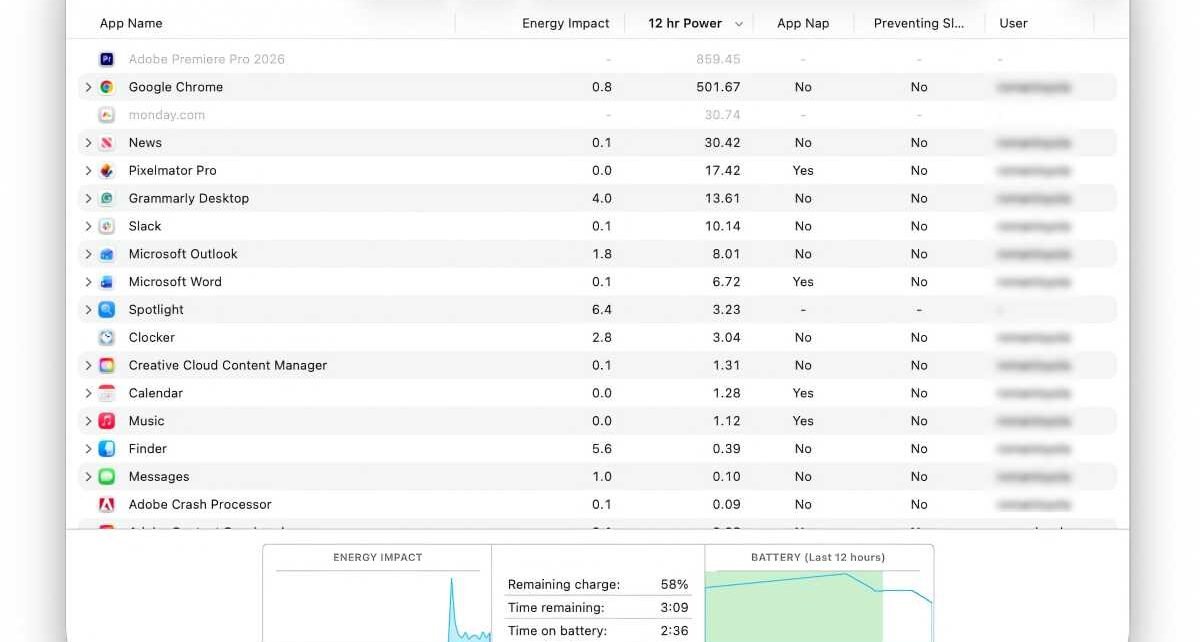
Os componentes internos produzem muito mais calor do que a temperatura ambiente, sendo cerca de 100°F ou 40°C frequentemente o mínimo em que operam em circunstâncias internas normais. CPUs, GPUs, portas e outros itens não devem exceder aproximadamente 89°C (192°F) por longos períodos de tempo. A 100°C (212°F), a temperatura de ebulição da água ao nível do mar, você precisa descobrir qual o consumo de energia que faz seu computador funcionar tanto ou desligar o sistema por um tempo. (Dica: quase sempre é um navegador.) Você pode usar o aplicativo Activity Monitor em Aplicativos > Utilitários olhar Impacto energético no Energia coluna para obter mais detalhes.
Monitoramento de temperatura Mac
Os Macs modernos têm um número excessivo de sensores de energia para detectar problemas e gerenciar a velocidade dos ventiladores em modelos que os contêm – contei 34 usando uma única ferramenta em um Mac mini M1. Esses sensores podem ser monitorados com o conhecimento ou software apropriado. (Leia também: Por que meu ventilador do Mac está tão barulhento?).
A seção Energia do utilitário Activity Monitor do Mac fornece informações sobre os aplicativos e quanto calor eles geram durante o processamento.
Fundição
Em alguns Macs Intel, você pode usar o Terminal ou um utilitário gratuito para monitoramento básico de temperatura. No Terminal, digite o seguinte comando e pressione Enter:
sudo powermetrics --samplers smc |grep -i "CPU die temperature"
(Observe que essas aspas são aspas duplas.) Digite sua senha de administrador quando solicitado. Isso fornecerá uma leitura contínua da temperatura da CPU. Pressione Control-C para interromper o monitoramento.
Você também pode instalar o aplicativo gratuito Gato (não é o nome mais perfeito para proprietários de Mac no Reino Unido e outros países da Commonwealth), que oferece um conjunto simples de informações suspensas na barra de menu ou como um widget de notificações. Os detalhes incluem temperaturas médias de CPU e GPU, bem como velocidades atuais do ventilador.
O TG Pro fornece uma grande quantidade de detalhes sob demanda e controle de ventilador integrado, mas usa codificação de cores e um resumo da barra de menu para uma visão geral do status.
Fundição
Para qualquer Mac Intel e Mac da série M, o utilitário TG Pro (US$ 20, mas geralmente à venda por US$ 10) oferece monitoramento e controle detalhados dos fãs. Você pode ver a temperatura registrada por cada sensor no seu Mac e para discos rígidos e SSD que suportam diagnósticos SMART padrão da indústria. Informações e comandos estão disponíveis em uma janela padrão do aplicativo e em uma barra de menu suspensa. Esta barra exibe a temperatura mais alta da porta e da CPU, bem como a rotação atual da ventoinha.
Você também pode monitorar a velocidade do ventilador interno e substituir as configurações da Apple. Isso inclui a criação de regras para quando os torcedores correm e a velocidade com que correm. O aplicativo vem com uma regra predefinida que gira as lâminas até sua rotação máxima se a temperatura mais alta de uma configuração de CPU for de pelo menos 158°F (70°C).